Інтеграція з Beauty/Denta/Fitness Pro
Як зареєструвати РРО
Реєстрація каси та касира проходить в електронному вигляді. Необхідно мати дійсний кваліфікований підпис (КЕП) для касира, або КЕП печатки для РРО.
Реєстрацію можна здійснити:
- В кабінеті CashDesk;
- В електронному кабінеті ДПС.
Інструкція по реєстрації РРО розташована за посиланням.
Вхід до CashDesk
Інструкція по входу до CashDesk розташована за посиланням.
Робота по API. Встановлення SmartSign
Для роботи в інтеграції з програмою Beauty/Denta/Fitness Pro необхідно встановити локальний додаток SmartSign.
Щоб відправити чек на фіскальний сервер ДПС, його необхідно завірити електронним підписом касира (КЕП). Кожен КЕП касира потрібно активувати у програмі SmartSign.
- Інструкція по користуванню модулем підпису SmartSign;
- Посилання на завантаження SmartSign.
У разі, якщо Ви використовуєте MacOS, необхідно активувати КЕП (електронний ключ) у браузері, для цього:
- Зайдіть на сайт: https://sign.smart-era.ua/;
- Введіть дані по КЕП (Оберіть АЦСК, в якому отримували КЕП; обрати файл ключа; ввести пароль до ключа);
- Далі натиснути Зчитати ключ.
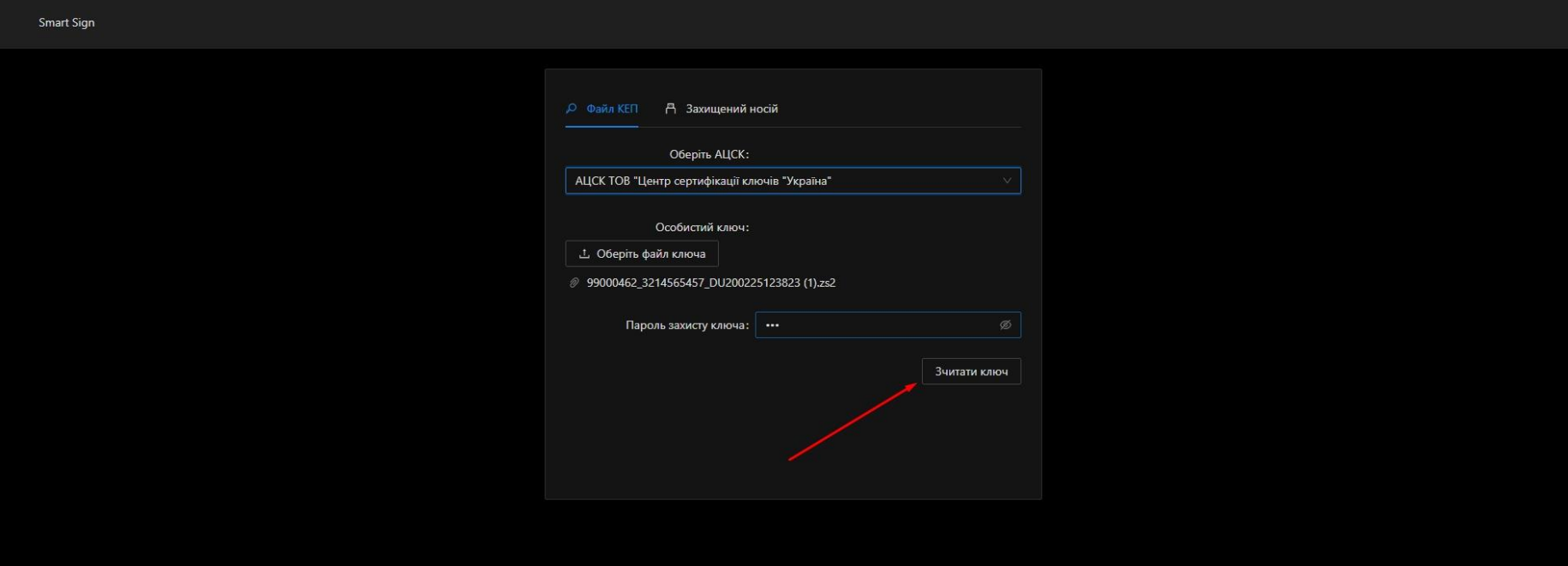
Далі натиснути Зчитати ключ
- Далі натисніть Увімкнути режим підпису:
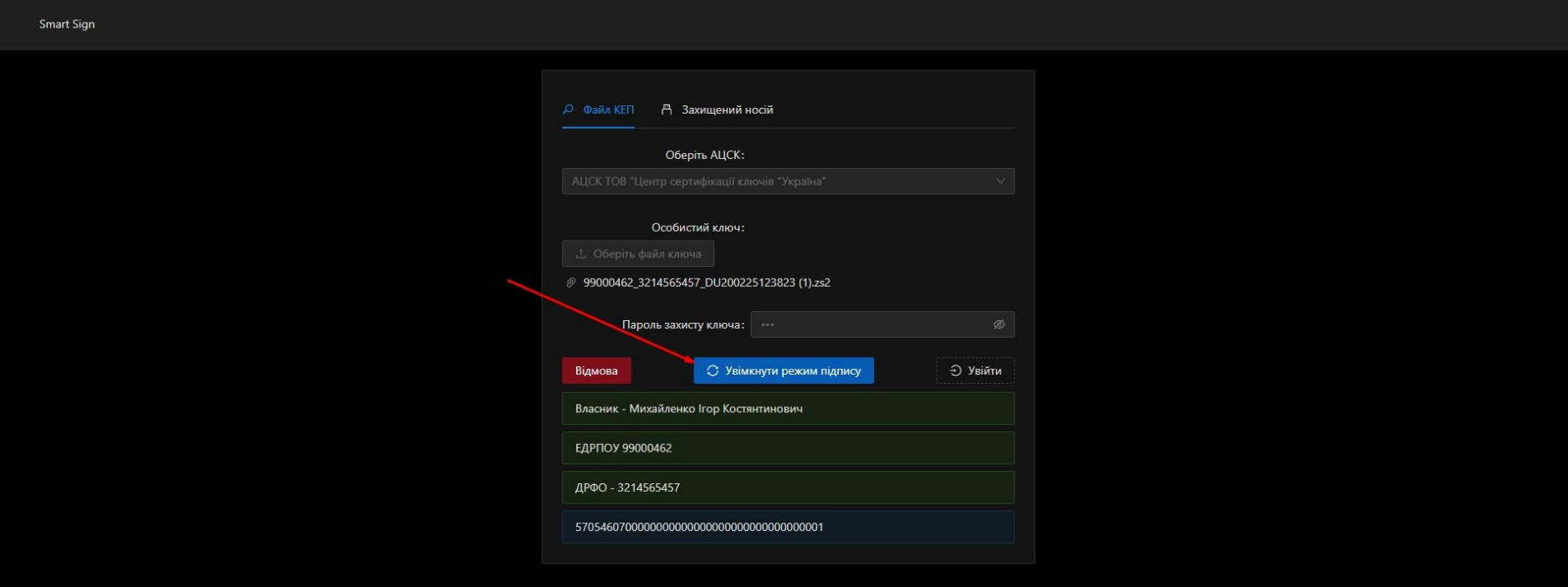
Далі натисніть Увімкнути режим підпису
- Після натискання Увімкнути режим підпису, ключ стає активним і сайт приймає наступний вигляд:
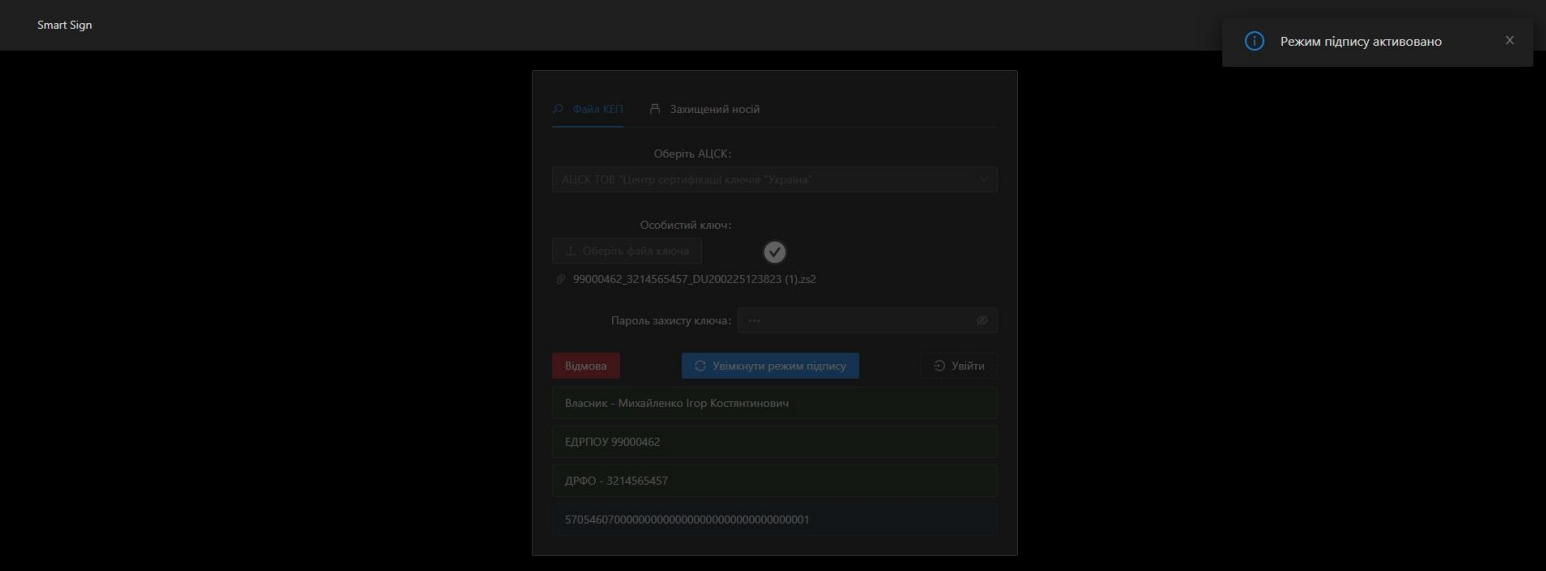
Після натискання Увімкнути режим підпису, ключ стає активним і сайт приймає наступний вигляд
⚠️ Не закривайте дану вкладку у браузері в процесі роботи з касою, інакше неможливо буде фіскалізувати чек
Касири
Кожен новий касир здійснює перший вхід в особистий кабінет CashDesk, проходить першу реєстрацію, натискає кнопку Синхронізувати з ДПС.
Якщо КЕП касира змінився чи закінчив свою дію, необхідно:
- Зареєструвати новий КЕП як касира в ДПС (відправити форму №5-ПРРО);
- Та здійснити повторну авторизацію в CashDesk;
- Натиснути Синхронізувати з ДПС.
Налаштування Beauty Pro Beauty/Denta/Fitness Pro
Запустіть Beauty/Denta/Fitness Pro CRM і перейдіть в розділ «Налаштування» → «Додаткове обладнання» → «Фіскальний реєстратор».
Натисніть кнопку Додати.
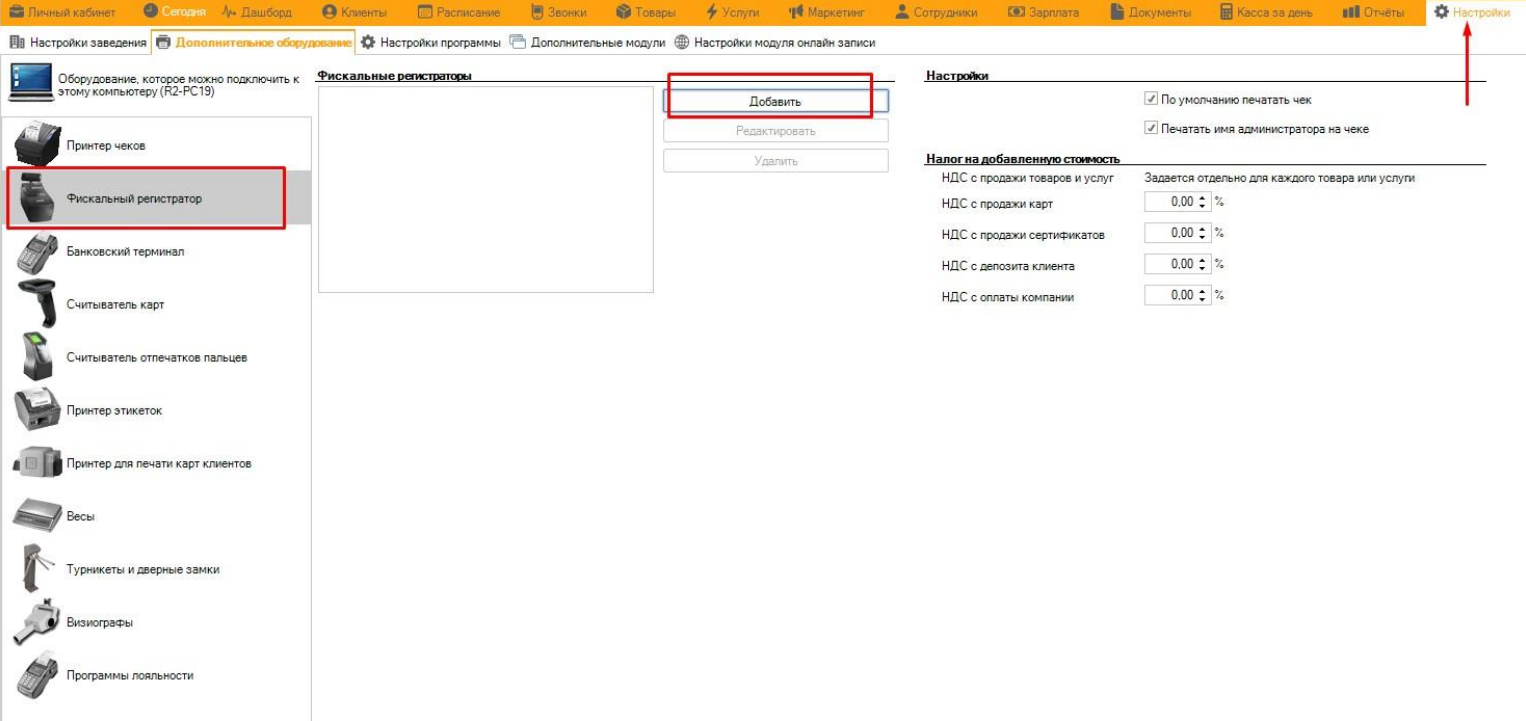
Натисніть кнопку Додати
Виберіть країну і ПРРО CashDesk. Введіть логін, пароль і ключ ліцензії до каси CashDesk. Відмітьте чекбокс Друкувати чек.
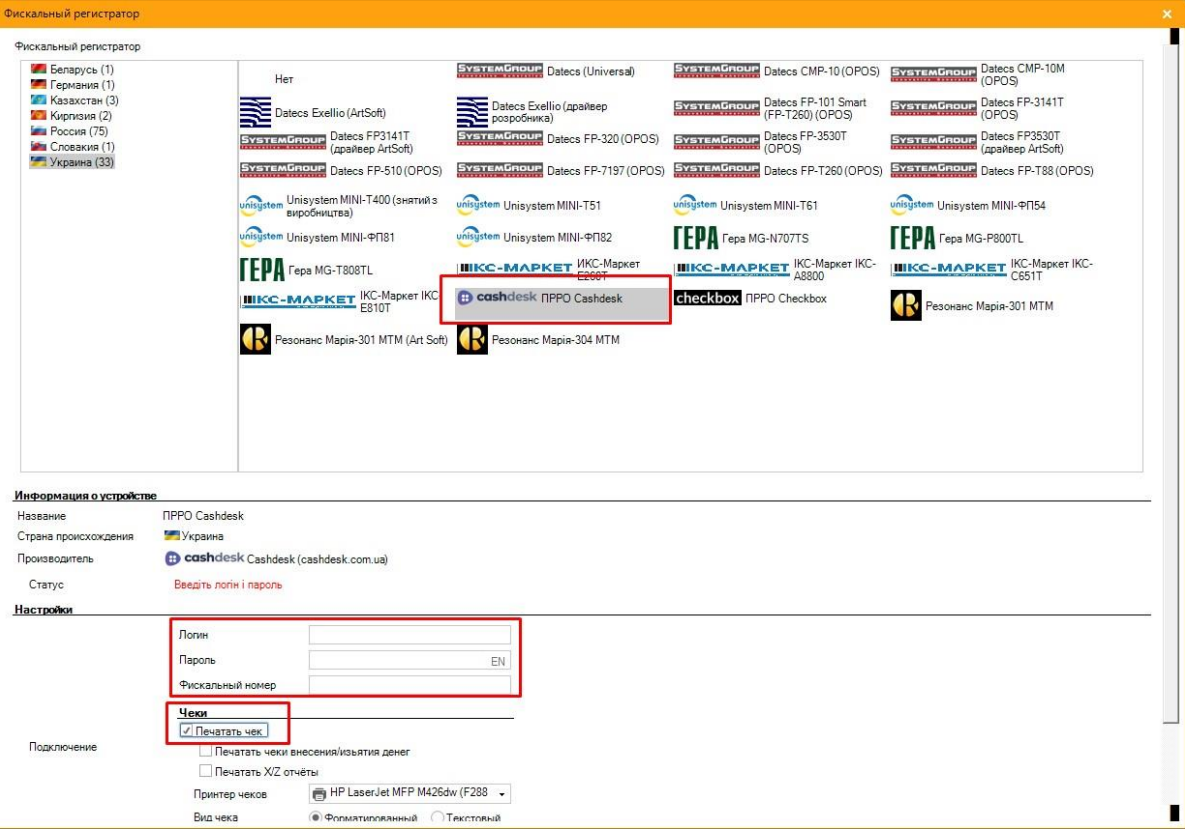
Виберіть країну і ПРРО CashDesk. Введіть логін, пароль і ключ ліцензії до каси CashDesk. Відмітьте чекбокс Друкувати чек
Після виберіть:
- Чи будуть друкуватися чеки внесення і вилучення грошей;
- Чи будуть друкуватися чеки X/Z звітів;
- Принтер, з якого буде друкуватися чек;
- Вид чека: форматований, або текстовий.
При підключенні ПРРО фізичний чек не друкується. Тому вам потрібно вибрати яким способом ви надасте чек клієнту. За замовчуванням програма відправить клієнту чек на e-mail, якщо він зазначений в картці клієнта.
Відмітьте чекбокси, якщо потрібно показувати QR-код на екрані і якщо потрібно відправити клієнту СМС-повідомлення з посиланням на чек.
Натисніть кнопку Зберегти.
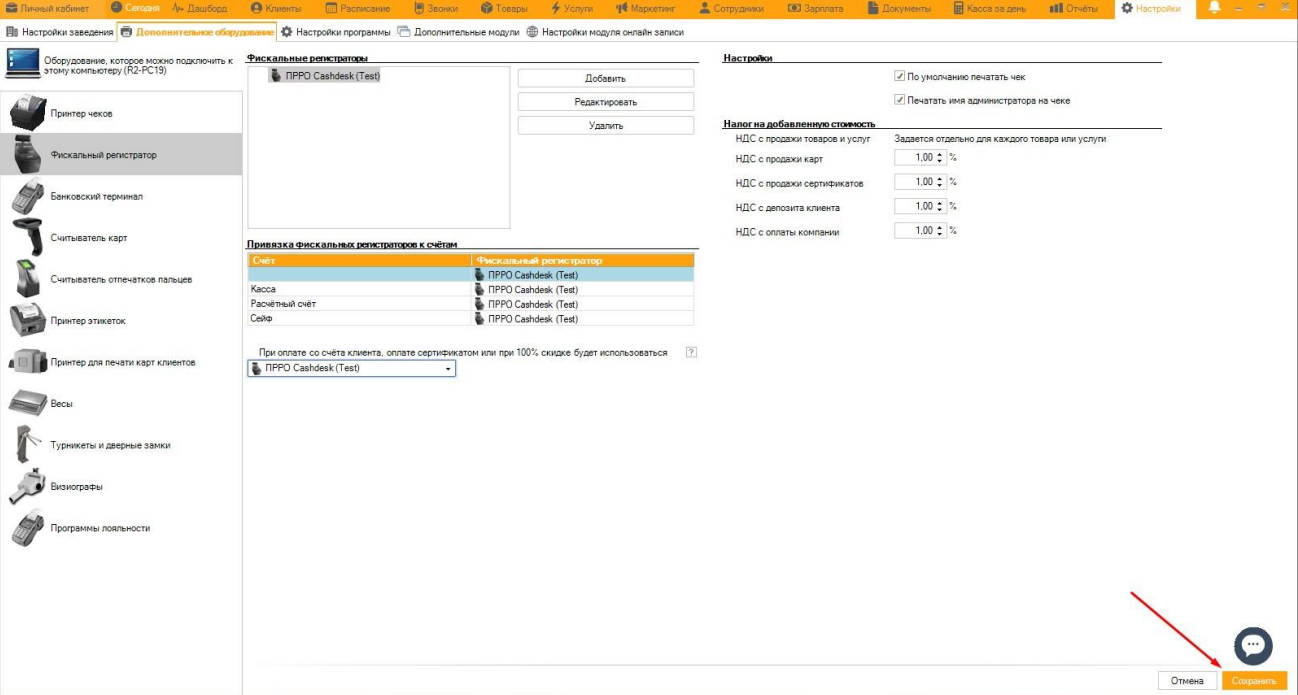
Натисніть кнопку Зберегти
Виберіть рахунки та операції які будуть проводитися через реєстратор
У полі Прив'язка реєстраторів до фіскальних рахунках виберіть зі списку навпроти кожного рахунку CashDesk.
Якщо до рахунку не потрібно прив'язувати реєстратор, вибирайте Ні. За таким рахунком фіскальні чеки друкуватися не будуть.
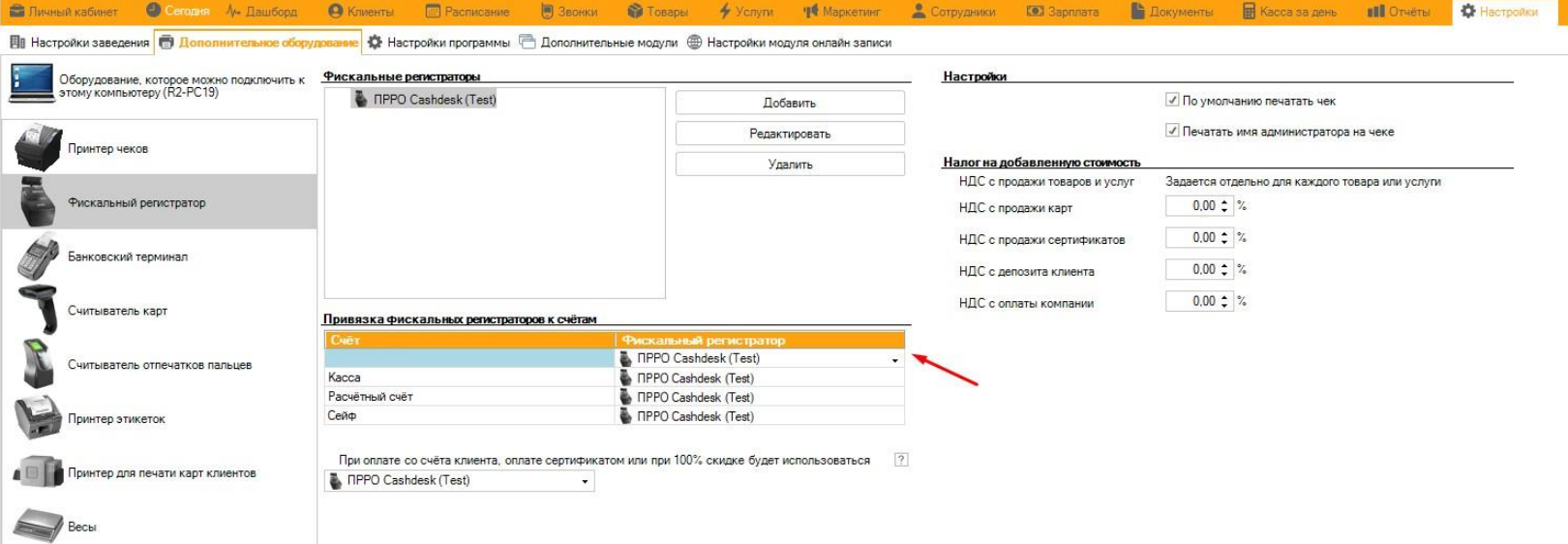
Якщо до рахунку не потрібно прив'язувати реєстратор, вибирайте Ні. За таким рахунком фіскальні чеки друкуватися не будуть
Налаштуйте друк чеків і інформацію про податки
Виберіть, чи буде чек друкуватися за замовчуванням.
У разі, якщо чек друкується за замовчуванням, в чека відразу буде стояти чекбокс Друкувати фіскальний чек, якщо немає – його повинен буде відмітити адміністратор окремо в кожному чека. У будь-якому випадку, в чека можна буде вибрати, друкувати чек, чи ні.
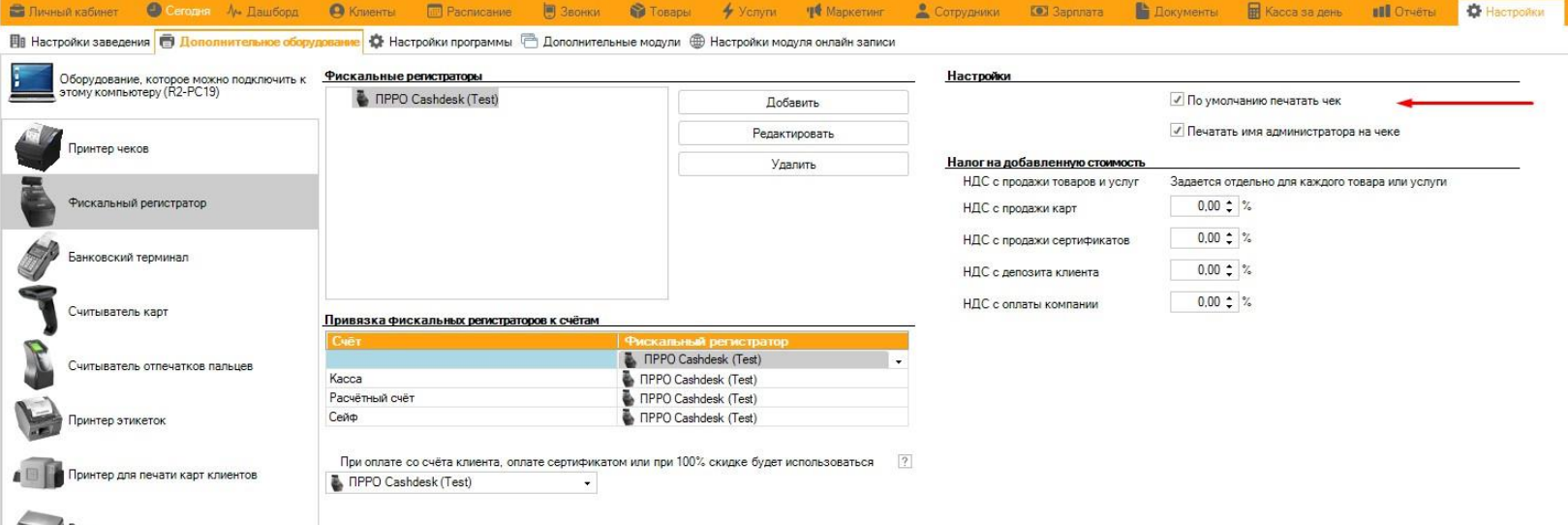
У разі, якщо чек друкується за замовчуванням, в чека відразу буде стояти чекбокс Друкувати фіскальний чек, якщо немає – його повинен буде відмітити адміністратор окремо в кожному чека. У будь-якому випадку, в чека можна буде вибрати, друкувати чек, чи ні
Виберіть, чи буде використовуватися фіскальний реєстратор і якщо так, то який саме, при оплаті з рахунку клієнта, сертифікатом, або при знижці 100%.
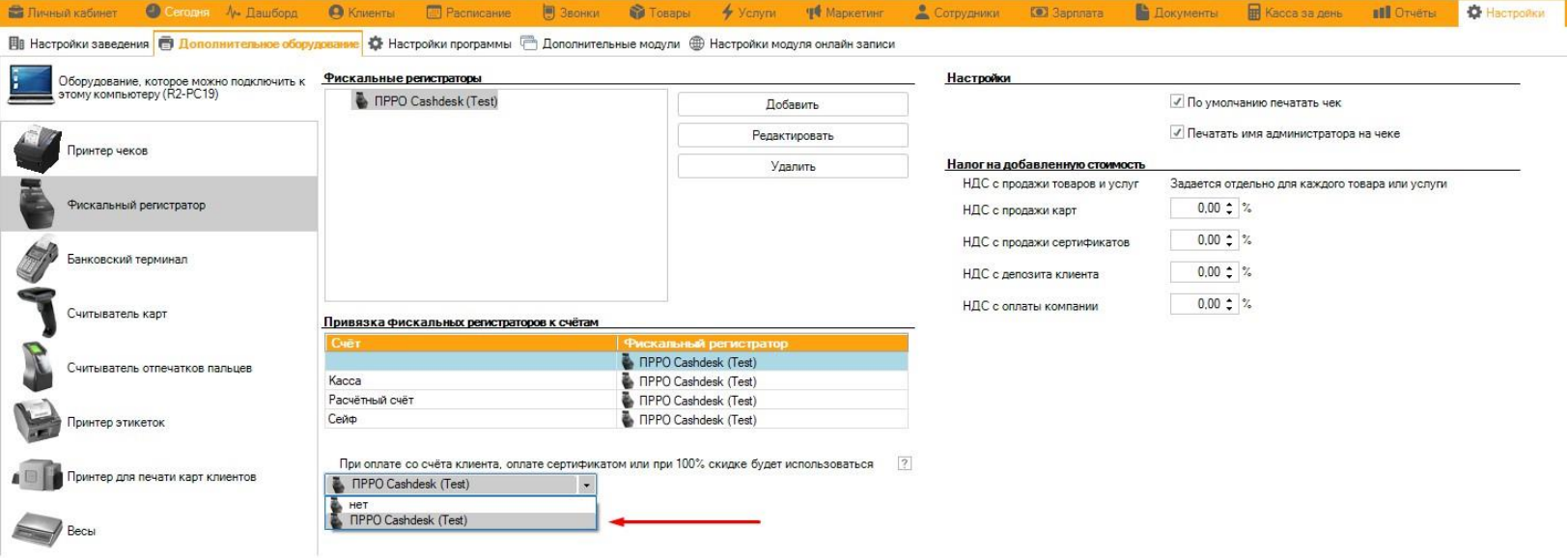
Виберіть, чи буде використовуватися фіскальний реєстратор і якщо так, то який саме, при оплаті з рахунку клієнта, сертифікатом, або при знижці 100%
Налаштуйте, який податок буде стягуватися. Для цього виберіть зі списку, який тип податку буде закріплений за різними видами операцій.
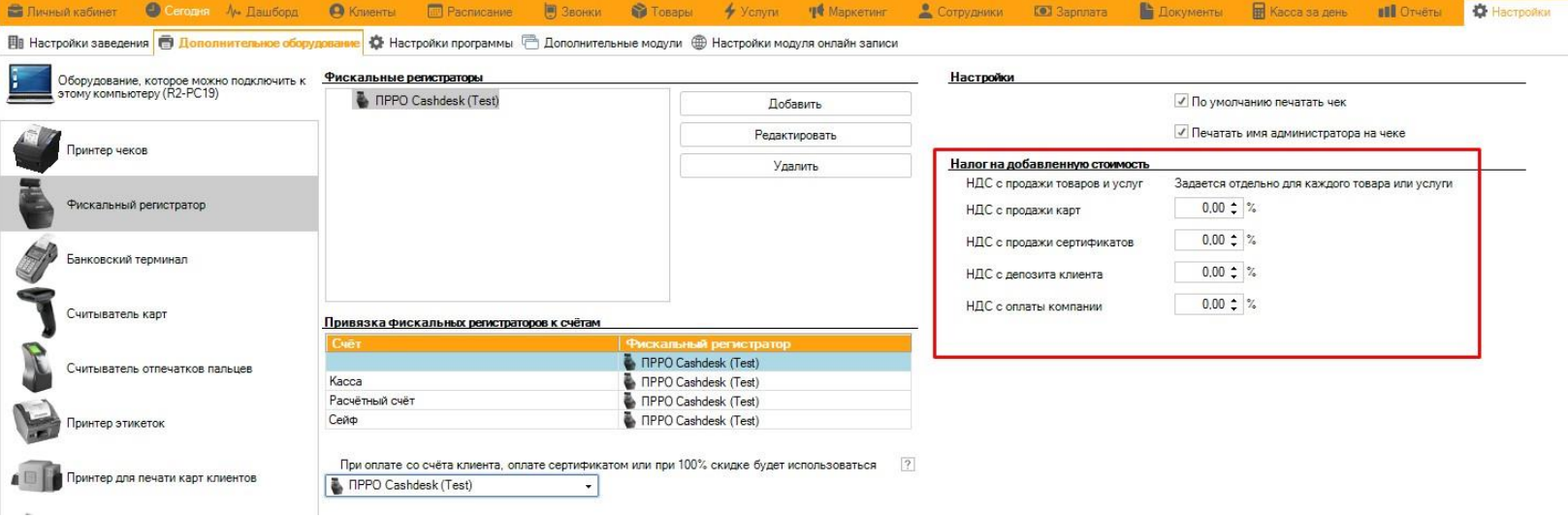
Налаштуйте, який податок буде стягуватися. Для цього виберіть зі списку, який тип податку буде закріплений за різними видами операцій
Збережіть зміни.
Контакти техпідтримки
За консультацією щодо налаштування CashDesk в Beauty/Denta/Fitness Pro, можете звернутися до технічної підтримки розробника.
+380 (50) 425 89 13,
+380 (67) 235 71 70,
+380 (93) 567 03 53,
E-mail: [email protected]