Підписання вхідних документів
Процедура дій клієнта (контрагента) при отриманні та підписанні електронних документів у сервісі Doc.Smart-Era за допомогою Кваліфікованого електронного підпису (КЕП).
Перед підписанням ліцензійного договору або акта-рахунку виконайте кроки з Ліцензійна угода та акти-рахунки (у т. ч. лист на [email protected]). Накладення КЕП — за процедурою нижче.
Передумови
- Пройдено реєстрацію в Doc.Smart-Era.
- Додано організацію / ФОП і підтверджено дані ключем директора — Організація та статутні документи.
- Завантажено статутні документи (за потреби).
- Підписуєте документ ключем ФОП або директора (для юридичних осіб), або співробітником із правом підпису цього типу документа.
Сповіщення та вхід до документа
При надходженні нового документа клієнту відправляється автоматичне сповіщення на електронну пошту. Увійдіть у Doc.Smart-Era та відкрийте розділ Документи.
Якщо організацій кілька — натисніть на назву поточної організації у верхній панелі та оберіть потрібну зі списку:

Перемикання між організаціями
Перевірка та аудит змісту документа
- Натисніть на назву документа для відкриття режиму попереднього перегляду.
- Перевірте реквізити, суми, обсяги наданих послуг/товару та вкладення (якщо є додаткові файли).
- Перевірте наявність та чинність підпису сторони-відправника.
Накладення кваліфікованого електронного підпису (КЕП)
Натисніть кнопку Підписати.
У вікні Підтвердження підписом або печаткою оберіть місце розташування ключа: якщо це файловий ключ — Ключ, якщо ключ на захищеному носії — Носій:
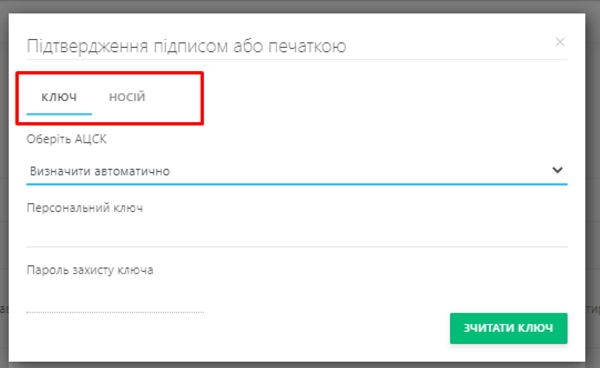
Вибір типу носія: Ключ або Носій
При використанні файлового ключа оберіть з випадаючого списку АЦСК, в якому було отримано КЕП (або залиште Визначити автоматично):
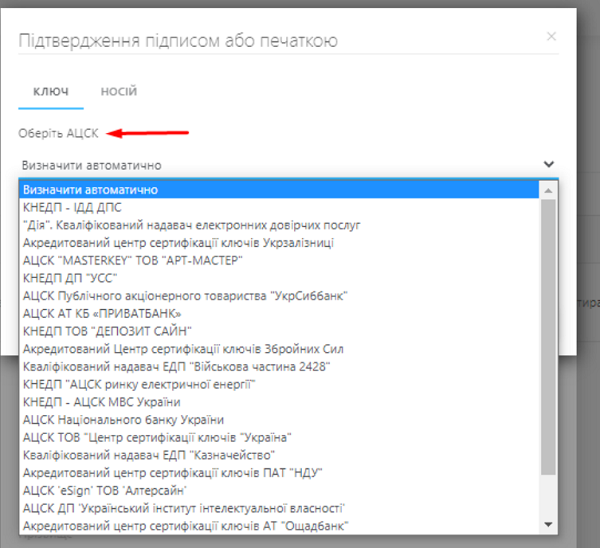
Вибір АЦСК / КНЕДП
Вкажіть шлях до персонального ключа, введіть пароль захисту ключа та натисніть Зчитати ключ:
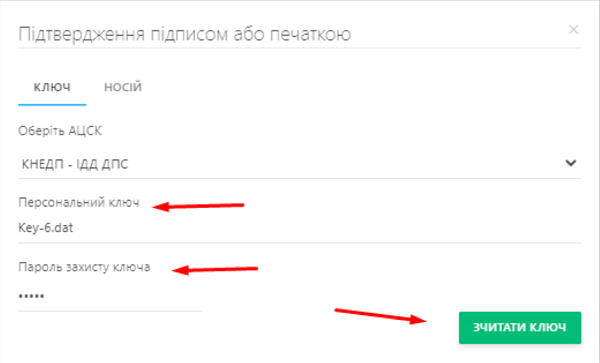
Шлях до ключа, пароль і Зчитати ключ
Перевірте відображені дані підписанта (ПІБ, ЄДРПОУ/ІПН, посада) та натисніть Підписати (або Підписати та відправити):
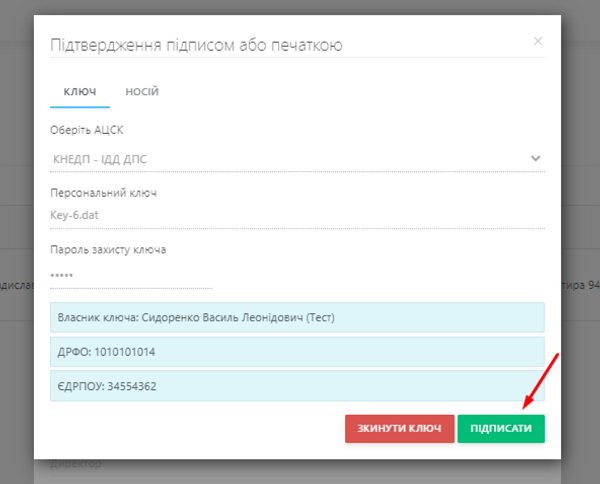
Перевірка даних і Підписати
| № | Дія |
|---|---|
| 1 | Відкрийте вхідний документ у розділі Документи |
| 2 | Перевірте реквізити та вміст документа |
| 3 | Натисніть Підписати |
| 4 | Оберіть Ключ або Носій, АЦСК, шлях до ключа та пароль |
| 5 | Натисніть Зчитати ключ, потім знову Підписати |
| 6 | Переконайтеся, що статус документа змінено після підпису |
Якщо клієнт не погоджується зі змістом документа, підписання зупиняється. Натисніть Відхилити, вкажіть обов'язковий коментар з причиною відхилення та надішліть сповіщення відправнику.
Статус документа після підписання
Документ отримує фінальний статус Підписано. Обидві сторони отримують оригінал електронного документа разом із файлами кваліфікованих електронних підписів. Послідовність дій можна переглянути в правій частині картки документа (Шкала часу).
Клієнтам CashDesk (умови договору та акта): Ліцензійна угода та акти-рахунки